Android Kalender löschen: Ein umfassender Leitfaden für alle Fälle
Verwandte Artikel: Android Kalender löschen: Ein umfassender Leitfaden für alle Fälle
Einführung
Mit großer Freude werden wir uns mit das faszinierende Thema rund um Android Kalender löschen: Ein umfassender Leitfaden für alle Fälle vertiefen. Lassen Sie uns interessante Informationen zusammenfügen und den Lesern frische Perspektiven bieten.
Table of Content
Android Kalender löschen: Ein umfassender Leitfaden für alle Fälle

Der Kalender auf Ihrem Android-Smartphone ist ein unverzichtbares Werkzeug für die Organisation des Alltags. Termine, Geburtstage, Erinnerungen – alles wird hier übersichtlich verwaltet. Doch was tun, wenn der Kalender überfüllt ist, fehlerhafte Einträge enthält oder Sie einfach einen neuen Anfang wagen möchten? Dieser Artikel bietet einen umfassenden Leitfaden zum Löschen von Kalendern auf Android-Geräten, von einzelnen Ereignissen bis hin zum vollständigen Löschen von Kalendern und deren Wiederherstellung. Wir betrachten verschiedene Szenarien und bieten Lösungen für alle Schwierigkeitsgrade.
1. Einzelne Termine löschen:
Dies ist die einfachste Methode, um unerwünschte Einträge aus Ihrem Kalender zu entfernen. Die Vorgehensweise ist dabei weitgehend identisch über alle Android-Versionen und Kalender-Apps hinweg:
- Öffnen Sie Ihre Kalender-App: Dies ist in der Regel die vorinstallierte App Ihres Herstellers oder eine App Ihrer Wahl, wie z.B. Google Kalender, Outlook oder andere.
- Navigieren Sie zum unerwünschten Termin: Finden Sie den Eintrag, den Sie löschen möchten.
- Wählen Sie den Eintrag aus: Tippen Sie auf den Termin.
- Löschen-Option auswählen: Sie finden in der Regel ein Papierkorb-Symbol oder eine Option mit der Bezeichnung "Löschen", "Entfernen" oder ähnlich. Bestätigen Sie den Löschvorgang.
Wichtig: Überprüfen Sie vor dem Löschen, ob der Termin mit anderen Anwendungen oder Geräten synchronisiert ist. Das Löschen auf einem Gerät kann zu einem Verlust der Daten auf anderen Geräten führen, die mit demselben Kalender verbunden sind.
2. Mehrere Termine löschen:
Wenn Sie mehrere Termine gleichzeitig löschen möchten, bieten einige Kalender-Apps erweiterte Auswahlmöglichkeiten:
- Mehrfachauswahl: Einige Apps ermöglichen es Ihnen, mehrere Termine gleichzeitig auszuwählen, indem Sie lange auf einen Eintrag drücken und dann weitere Einträge markieren. Anschließend können Sie die ausgewählten Termine gemeinsam löschen.
- Filterfunktionen: Nutzen Sie gegebenenfalls Filterfunktionen Ihrer Kalender-App, um Termine nach Datum, Kalender oder anderen Kriterien zu sortieren und gezielt unerwünschte Einträge zu löschen.
- Massendeletion über Drittanbieter-Apps: Im Google Play Store finden Sie möglicherweise Apps, die das Massenlöschen von Kalendereinträgen erleichtern. Achten Sie jedoch auf die Bewertungen und Berechtigungen solcher Apps, bevor Sie sie installieren.
3. Einen ganzen Kalender löschen:
Das Löschen eines ganzen Kalenders ist ein drastischerer Schritt und sollte nur durchgeführt werden, wenn Sie den gesamten Inhalt des Kalenders entfernen möchten. Die Vorgehensweise hängt von der verwendeten Kalender-App ab:
-
Google Kalender:
- Öffnen Sie die Google Kalender-App.
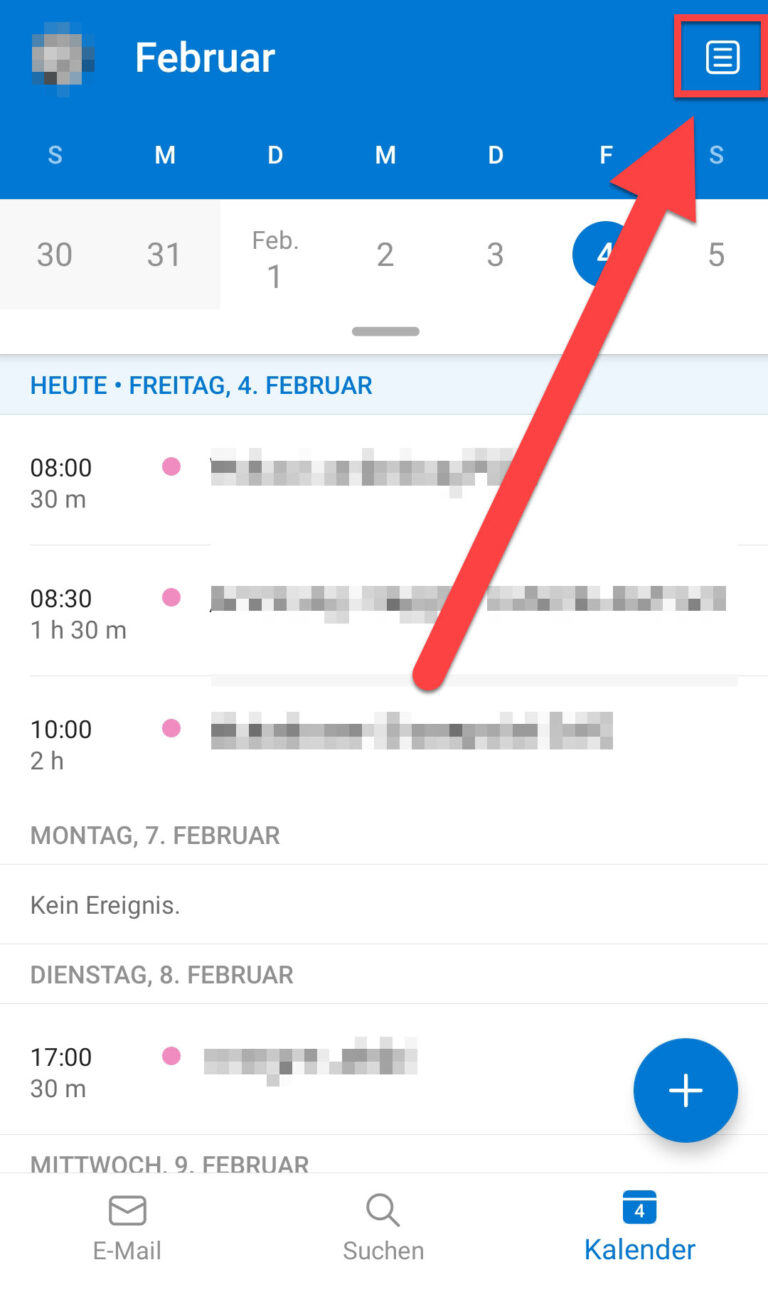
- Tippen Sie auf das Menü (meistens drei horizontale Linien).
- Gehen Sie zu "Einstellungen".
- Wählen Sie den Kalender aus, den Sie löschen möchten.
- Suchen Sie nach der Option "Kalender löschen" oder einer ähnlichen Bezeichnung. Dies kann je nach Android-Version und App-Update variieren. In manchen Fällen müssen Sie den Kalender zuerst "verstecken", bevor Sie ihn endgültig löschen können.
- Bestätigen Sie den Löschvorgang.
-
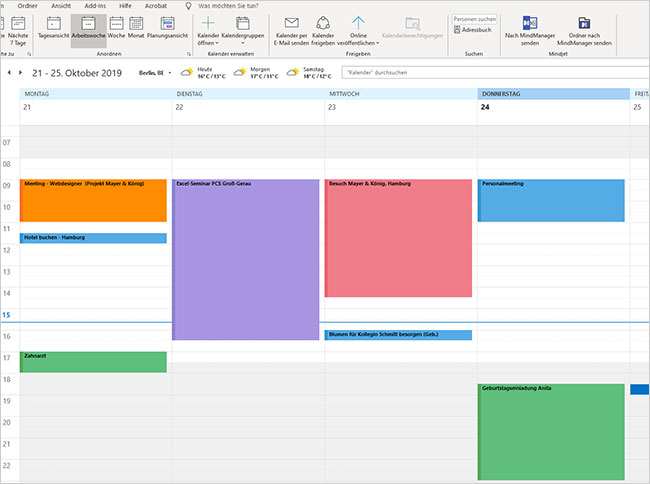
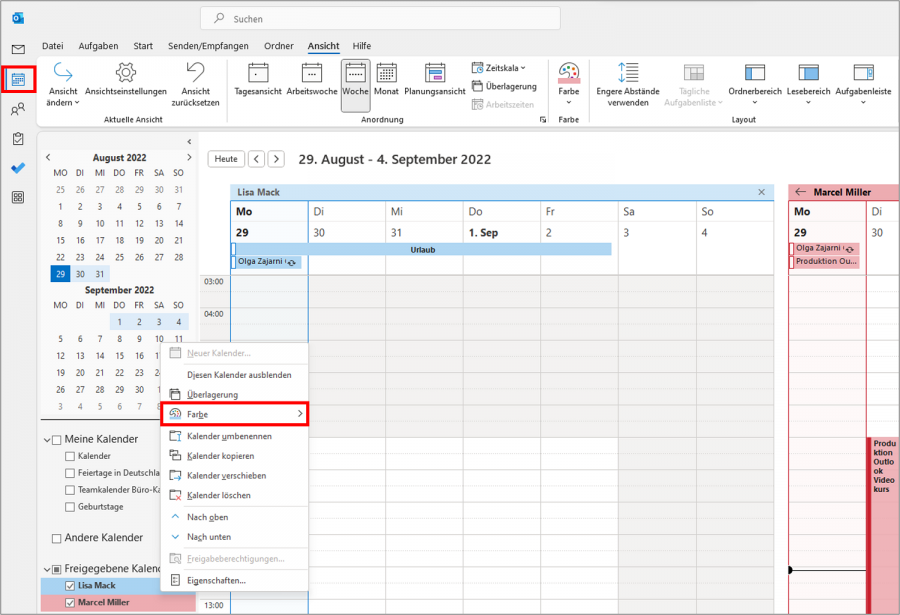
Andere Kalender-Apps: Die Vorgehensweise kann bei anderen Apps wie Outlook, Samsung Kalender oder anderen variieren. Suchen Sie in den Einstellungen der jeweiligen App nach Optionen zum Verwalten oder Löschen von Kalendern. Die Menüführung ist meist selbsterklärend, aber die genaue Bezeichnung der Optionen kann unterschiedlich sein.
4. Wiederherstellung gelöschter Kalender:
Das Löschen eines Kalenders ist in der Regel ein permanenter Vorgang. Die Wiederherstellung hängt stark von Ihren vorherigen Sicherungsmaßnahmen ab:
- Google Kalender und Cloud-Synchronisation: Wenn Ihr Kalender mit Ihrem Google-Konto synchronisiert war, besteht eine Chance, den Kalender über die Google Kalender-Webseite wiederherzustellen. Überprüfen Sie den Papierkorb Ihrer Google-Kalender-Einstellungen. Gelöschte Kalender verbleiben dort für einen bestimmten Zeitraum.
- Lokale Sicherungen: Wenn Sie lokale Sicherungen Ihres Geräts erstellt haben, könnten Sie den Kalender möglicherweise aus diesen Sicherungen wiederherstellen. Dies ist jedoch ein komplexer Prozess und hängt von Ihrem Sicherungsverfahren ab.
- Drittanbieter-Apps: Einige Apps bieten erweiterte Backup- und Restore-Funktionen für Kalenderdaten. Überprüfen Sie die Funktionen der von Ihnen verwendeten App.
5. Fehlerbehebung bei Problemen:
Manchmal treten Probleme beim Löschen von Kalendern auf. Hier einige mögliche Ursachen und Lösungen:
- Synchronisierungsprobleme: Stellen Sie sicher, dass Ihre Internetverbindung stabil ist und die Synchronisierung mit Ihrem Konto ordnungsgemäß funktioniert.
- Berechtigungen: Überprüfen Sie die Berechtigungen Ihrer Kalender-App. Möglicherweise fehlen der App die notwendigen Rechte zum Zugriff auf und zum Verwalten von Kalendern.
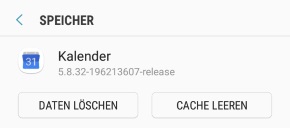
- App-Fehler: Versuchen Sie, die Kalender-App zu aktualisieren oder neu zu starten. In einigen Fällen kann eine Neuinstallation der App helfen.
- Gerätefehler: In seltenen Fällen können Probleme mit dem Android-Gerät selbst zum Fehlverhalten der Kalender-App führen. Ein Neustart des Geräts oder ein Werksreset (als letzte Möglichkeit) könnten Abhilfe schaffen.
6. Vorsichtsmaßnahmen:
- Sicherungskopien: Erstellen Sie regelmäßig Sicherungskopien Ihrer Daten, einschließlich Ihrer Kalenderdaten. Dies schützt Sie vor Datenverlust im Falle unerwarteter Probleme.
- Cloud-Synchronisation: Nutzen Sie die Cloud-Synchronisation, um Ihre Kalenderdaten auf verschiedenen Geräten zu synchronisieren und vor Datenverlust zu schützen.
- Vorsicht bei Drittanbieter-Apps: Installieren Sie nur Apps aus vertrauenswürdigen Quellen und überprüfen Sie die Berechtigungen, bevor Sie sie verwenden.
Dieser umfassende Leitfaden sollte Ihnen helfen, Ihre Android-Kalender effektiv zu verwalten und unerwünschte Einträge zu entfernen. Denken Sie daran, vor größeren Löschvorgängen immer Sicherungskopien zu erstellen und die jeweiligen Schritte sorgfältig durchzuführen. Bei anhaltenden Problemen wenden Sie sich an den Support Ihres Geräteherstellers oder der verwendeten Kalender-App.
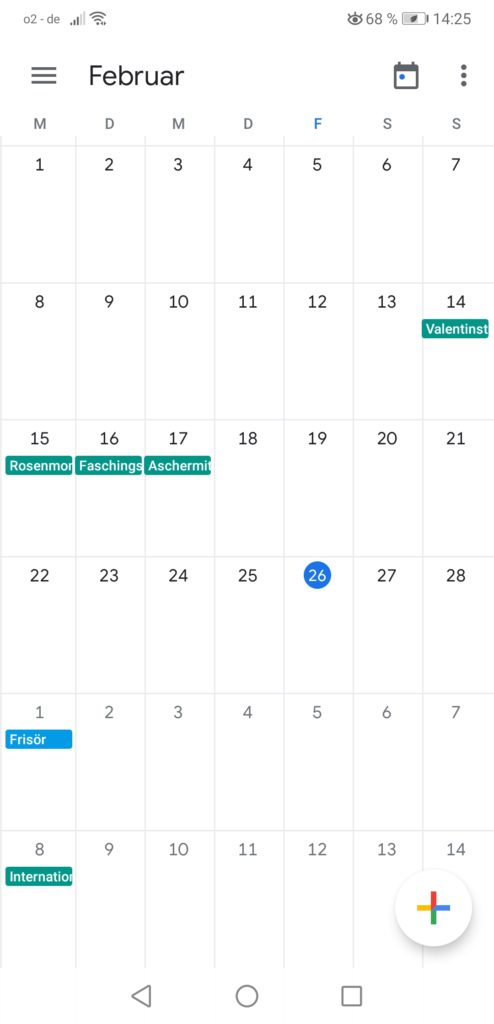
![Termin löschen - Samsung Kalender [Android 11 - One UI 3] - YouTube](https://i.ytimg.com/vi/R6f-q-nT2gM/maxresdefault.jpg)

Abschluss
Daher hoffen wir, dass dieser Artikel wertvolle Einblicke in Android Kalender löschen: Ein umfassender Leitfaden für alle Fälle bietet. Wir schätzen Ihre Aufmerksamkeit für unseren Artikel. Bis zum nächsten Artikel!