Android Kalender erinnert nicht: Ursachen und Lösungen für vergessene Termine
Verwandte Artikel: Android Kalender erinnert nicht: Ursachen und Lösungen für vergessene Termine
Einführung
Mit Begeisterung werden wir uns durch das faszinierende Thema rund um Android Kalender erinnert nicht: Ursachen und Lösungen für vergessene Termine vertiefen. Lassen Sie uns interessante Informationen zusammenfügen und den Lesern frische Perspektiven bieten.
Table of Content
Android Kalender erinnert nicht: Ursachen und Lösungen für vergessene Termine
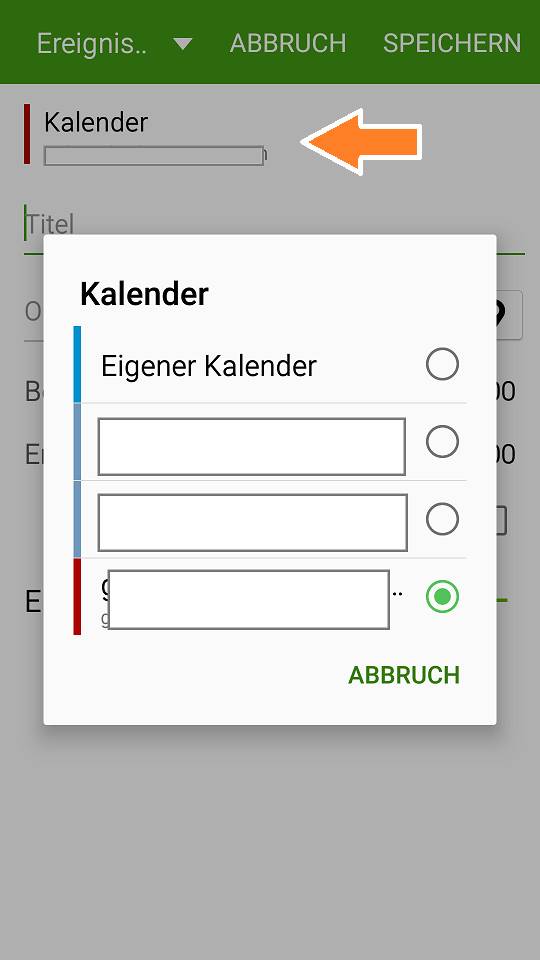
Vergessen Sie wichtige Termine, obwohl Sie sie in Ihrem Android-Kalender eingetragen haben? Das ist ärgerlich und kann schwerwiegende Folgen haben. Viele Android-Nutzer berichten von Problemen mit ihren Kalender-Apps, die dazu führen, dass Erinnerungen nicht funktionieren oder verspätet erscheinen. Dieser Artikel beleuchtet die häufigsten Ursachen für dieses Problem und bietet Ihnen umfassende Lösungsansätze, um sicherzustellen, dass Ihr Android-Kalender Sie zukünftig zuverlässig an Ihre Termine erinnert.
Die häufigsten Ursachen für fehlende Kalendererinnerungen:
Die Gründe, warum Ihr Android-Kalender Sie nicht an Ihre Termine erinnert, sind vielfältig und reichen von einfachen Fehlkonfigurationen bis hin zu komplexeren Systemproblemen. Hier eine Übersicht der häufigsten Ursachen:
-
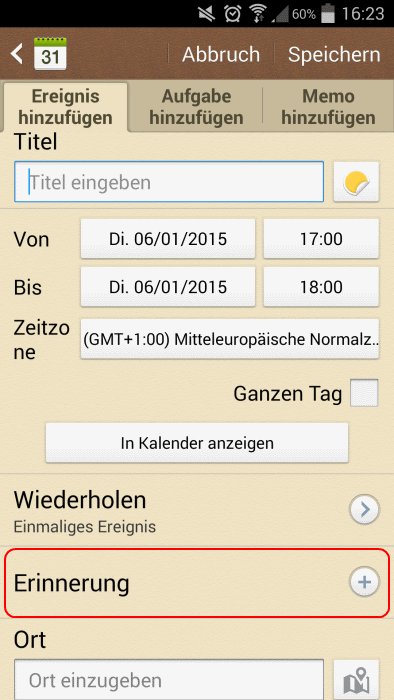
Falsche oder fehlende Erinnerungen: Der offensichtlichste Grund ist eine fehlerhafte Einstellung der Erinnerung. Prüfen Sie sorgfältig, ob Sie überhaupt eine Erinnerung für den jeweiligen Termin aktiviert haben und ob die gewählte Zeitspanne vor dem Ereignis korrekt eingestellt ist. Viele Nutzer wählen versehentlich "Keine Erinnerung" oder stellen die Erinnerungszeit zu kurz vor dem Termin ein.
-
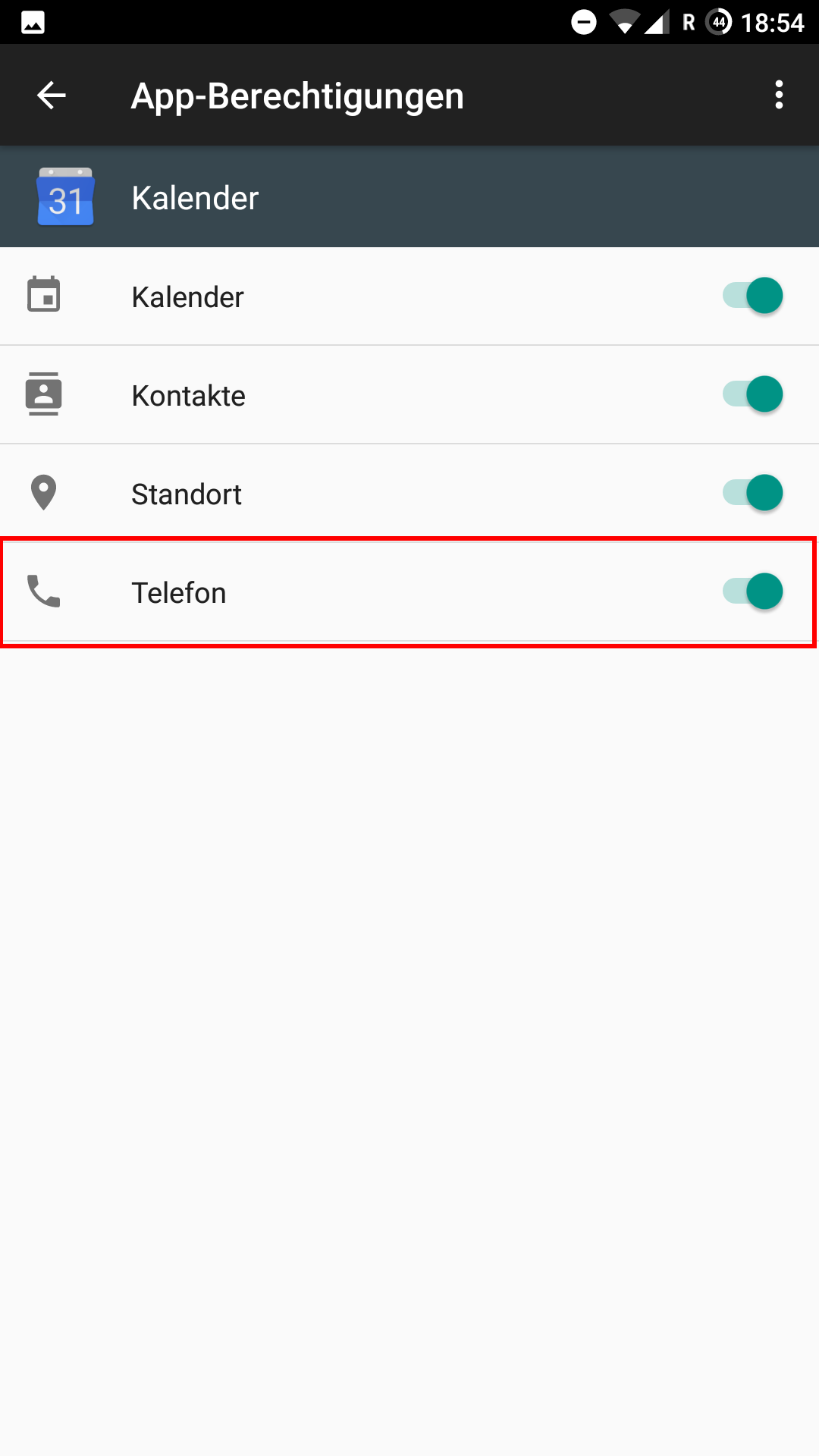
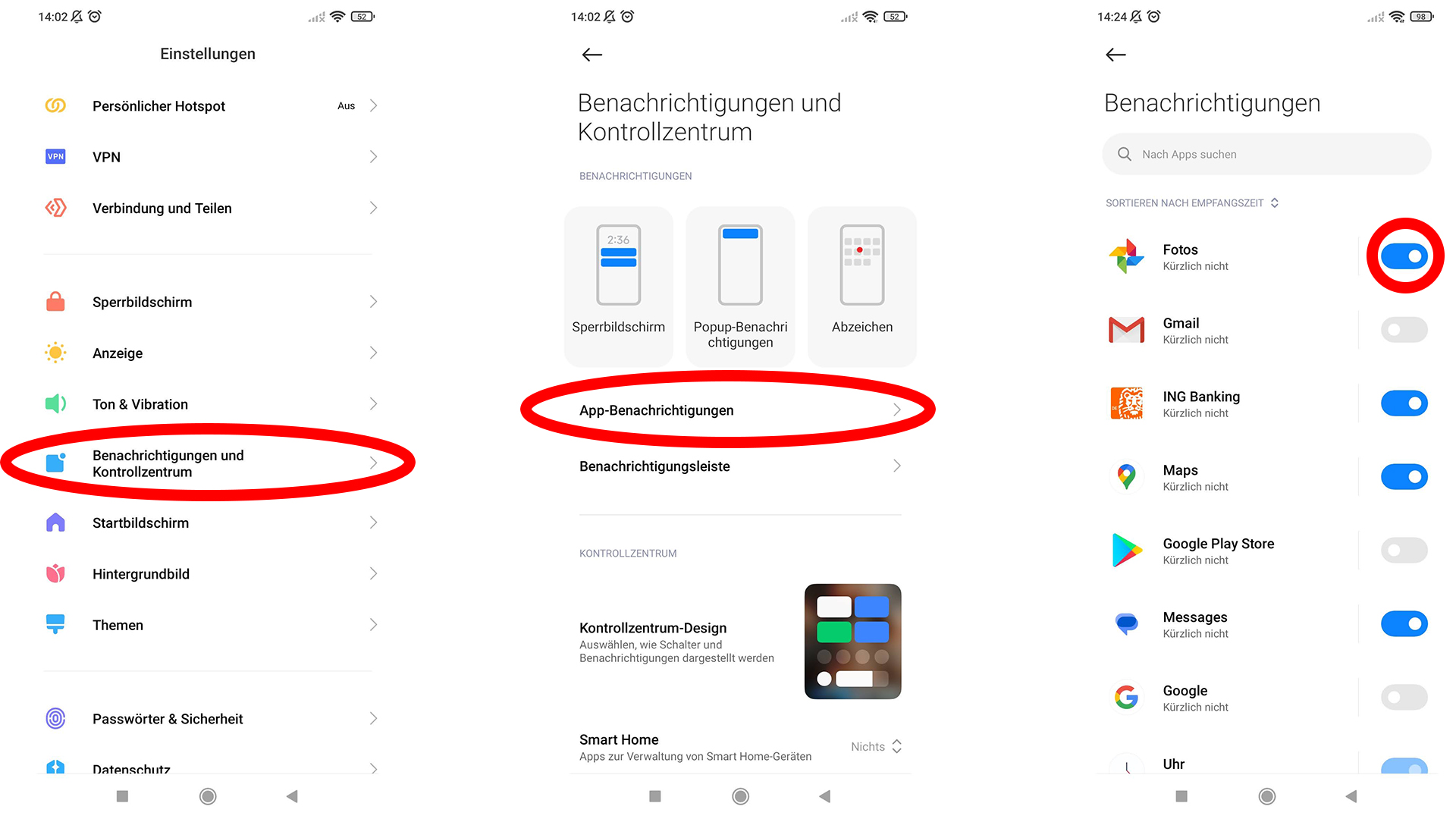
Falsche Kalender-App-Einstellungen: Die Einstellungen Ihrer Kalender-App spielen eine entscheidende Rolle. Stellen Sie sicher, dass Benachrichtigungen für die jeweilige Kalender-App aktiviert sind. Dies geschieht in der Regel in den App-Einstellungen Ihres Android-Geräts unter "Benachrichtigungen". Prüfen Sie auch, ob die App die notwendigen Berechtigungen besitzt, insbesondere die Berechtigung zum Senden von Benachrichtigungen.
-
Störungen im Benachrichtigungssystem: Manchmal liegen die Probleme nicht bei der Kalender-App selbst, sondern im Benachrichtigungssystem von Android. Es kann zu Fehlern kommen, die dazu führen, dass Benachrichtigungen nicht korrekt angezeigt oder gar nicht angezeigt werden. Dies kann durch zu viele Apps mit Benachrichtigungen, fehlerhafte Systemdateien oder auch durch Konflikte mit anderen Apps verursacht werden.
-
Energiesparmodus: Der Energiesparmodus Ihres Android-Geräts kann die Benachrichtigungen einschränken oder ganz deaktivieren, um die Akkulaufzeit zu verlängern. Wenn Sie den Energiesparmodus aktiviert haben, prüfen Sie, ob die Kalender-App von den Energiesparmaßnahmen ausgenommen ist. Dies ist in den Einstellungen des Energiesparmodus möglich.
-
Batterieoptimierung: Ähnlich wie der Energiesparmodus kann die Batterieoptimierung dazu führen, dass die Kalender-App im Hintergrund eingeschränkt wird und somit keine Benachrichtigungen senden kann. Überprüfen Sie die Batterieoptimierungseinstellungen und fügen Sie Ihre Kalender-App zur Liste der Apps hinzu, die von der Optimierung ausgenommen sind.
-
Fehlerhafte Kalender-App: Es ist möglich, dass die von Ihnen verwendete Kalender-App fehlerhaft ist. Ein Update der App kann das Problem beheben. Prüfen Sie im Google Play Store, ob ein Update verfügbar ist. Alternativ können Sie auch eine andere Kalender-App ausprobieren, um festzustellen, ob das Problem app-spezifisch ist.
-
Systemfehler: In seltenen Fällen kann ein Systemfehler auf Ihrem Android-Gerät die Ursache für fehlende Kalendererinnerungen sein. Ein Neustart des Geräts kann hier bereits Abhilfe schaffen. Wenn das Problem weiterhin besteht, sollten Sie eine Systemwiederherstellung in Erwägung ziehen, um das Gerät auf den Werkszustand zurückzusetzen. Beachten Sie jedoch, dass dabei alle Daten auf Ihrem Gerät verloren gehen können, daher sollten Sie vorher ein Backup erstellen.
-
Konflikte mit anderen Apps: Es ist denkbar, dass Konflikte mit anderen Apps auf Ihrem Gerät die Funktion der Kalender-App beeinträchtigen. Versuchen Sie, kürzlich installierte Apps zu deinstallieren, um zu sehen, ob dies das Problem löst.
-
Inkompatibilität mit anderen Apps oder Widgets: Manchmal kann die Interaktion zwischen der Kalender-App und anderen Apps oder Widgets zu Fehlfunktionen führen. Versuchen Sie, Widgets der Kalender-App zu entfernen oder andere Apps, die mit dem Kalender interagieren, zu deaktivieren.
Lösungsansätze für fehlende Kalendererinnerungen:
Nachdem Sie die möglichen Ursachen identifiziert haben, können Sie mit den folgenden Schritten versuchen, das Problem zu beheben:
-
Überprüfen Sie die Erinnerungseinstellungen: Stellen Sie sicher, dass Sie für jeden Termin eine Erinnerung aktiviert und die gewünschte Erinnerungszeit korrekt eingestellt haben.
-
Überprüfen Sie die Benachrichtigungseinstellungen der App: Gehen Sie in die Einstellungen Ihres Android-Geräts, suchen Sie nach "Benachrichtigungen" und überprüfen Sie, ob Benachrichtigungen für Ihre Kalender-App aktiviert sind.
-
Deaktivieren Sie den Energiesparmodus oder die Batterieoptimierung für die Kalender-App: Entfernen Sie die Kalender-App aus der Liste der vom Energiesparmodus oder der Batterieoptimierung betroffenen Apps.
-
Aktualisieren Sie die Kalender-App: Suchen Sie im Google Play Store nach Updates für Ihre Kalender-App und installieren Sie diese.
-
Neustarten Sie Ihr Android-Gerät: Ein einfacher Neustart kann oft kleinere Systemfehler beheben.
-
Testen Sie eine andere Kalender-App: Installieren Sie eine alternative Kalender-App, um festzustellen, ob das Problem an der verwendeten App liegt.
-
Suchen Sie nach Systemupdates: Überprüfen Sie, ob ein Systemupdate für Ihr Android-Gerät verfügbar ist.
-
Führen Sie eine Systemwiederherstellung durch (letzter Ausweg): Wenn alle anderen Schritte fehlgeschlagen sind, können Sie eine Systemwiederherstellung durchführen, um Ihr Gerät auf den Werkszustand zurückzusetzen. Erstellen Sie vorher unbedingt ein Backup Ihrer Daten!
-
Kontaktieren Sie den Support des Geräteherstellers oder der Kalender-App: Wenn Sie das Problem nicht selbst beheben können, wenden Sie sich an den Support des Herstellers Ihres Android-Geräts oder des Entwicklers Ihrer Kalender-App.
Präventive Maßnahmen:
Um zukünftige Probleme mit Kalendererinnerungen zu vermeiden, sollten Sie folgende Maßnahmen ergreifen:
-
Regelmäßige Überprüfung der Einstellungen: Überprüfen Sie regelmäßig die Einstellungen Ihrer Kalender-App und Ihres Android-Geräts, um sicherzustellen, dass Benachrichtigungen korrekt konfiguriert sind.
-
Verwendung von mehreren Erinnerungsmethoden: Verwenden Sie nicht nur die Kalendererinnerungen, sondern setzen Sie auch auf zusätzliche Methoden wie z.B. Erinnerungen in anderen Apps (z.B. Google Tasks), E-Mail-Erinnerungen oder sogar physische Notizen.
-
Regelmäßige Aktualisierung der Apps: Halten Sie Ihre Kalender-App und Ihr Android-Betriebssystem stets auf dem neuesten Stand, um Fehler zu beheben und neue Funktionen zu nutzen.
-
Achten Sie auf den Energiesparmodus: Seien Sie sich der Auswirkungen des Energiesparmodus bewusst und passen Sie die Einstellungen an, um sicherzustellen, dass wichtige Apps wie Ihre Kalender-App nicht beeinträchtigt werden.
Fehlende Kalendererinnerungen sind ein frustrierendes Problem, das jedoch in den meisten Fällen durch systematische Fehlersuche und die Anwendung der oben genannten Lösungsansätze behoben werden kann. Denken Sie daran, dass die Ursachen vielfältig sein können und ein schrittweises Vorgehen den Erfolg erhöht. Bei hartnäckigen Problemen scheuen Sie sich nicht, den Support zu kontaktieren.



Abschluss
Daher hoffen wir, dass dieser Artikel wertvolle Einblicke in Android Kalender erinnert nicht: Ursachen und Lösungen für vergessene Termine bietet. Wir hoffen, dass Sie diesen Artikel informativ und nützlich finden. Bis zum nächsten Artikel!