Alexa Kalenderbefehle: Die ultimative Anleitung zur Zeitverwaltung mit Amazon Alexa
Verwandte Artikel: Alexa Kalenderbefehle: Die ultimative Anleitung zur Zeitverwaltung mit Amazon Alexa
Einführung
Mit großer Freude werden wir uns mit das faszinierende Thema rund um Alexa Kalenderbefehle: Die ultimative Anleitung zur Zeitverwaltung mit Amazon Alexa vertiefen. Lassen Sie uns interessante Informationen zusammenfügen und den Lesern frische Perspektiven bieten.
Table of Content
Alexa Kalenderbefehle: Die ultimative Anleitung zur Zeitverwaltung mit Amazon Alexa

Amazon Alexa ist mehr als nur ein smarter Lautsprecher – sie ist eine leistungsstarke Assistentin, die Ihnen im Alltag, insbesondere bei der Zeitplanung und Terminverwaltung, wertvolle Dienste leisten kann. Mit den richtigen Kalenderbefehlen verwandeln Sie Alexa in Ihren persönlichen Organisationshelfer, der Ihnen Stress erspart und die Effizienz steigert. Dieser Artikel bietet Ihnen eine umfassende Übersicht über die vielfältigen Möglichkeiten, Ihren Kalender mit Alexa zu verwalten. Wir beleuchten die verschiedenen Befehle, erklären deren Funktionsweise und geben Ihnen praktische Tipps für die optimale Nutzung.
Die Grundlagen: Kalenderverbindung und Profilerstellung
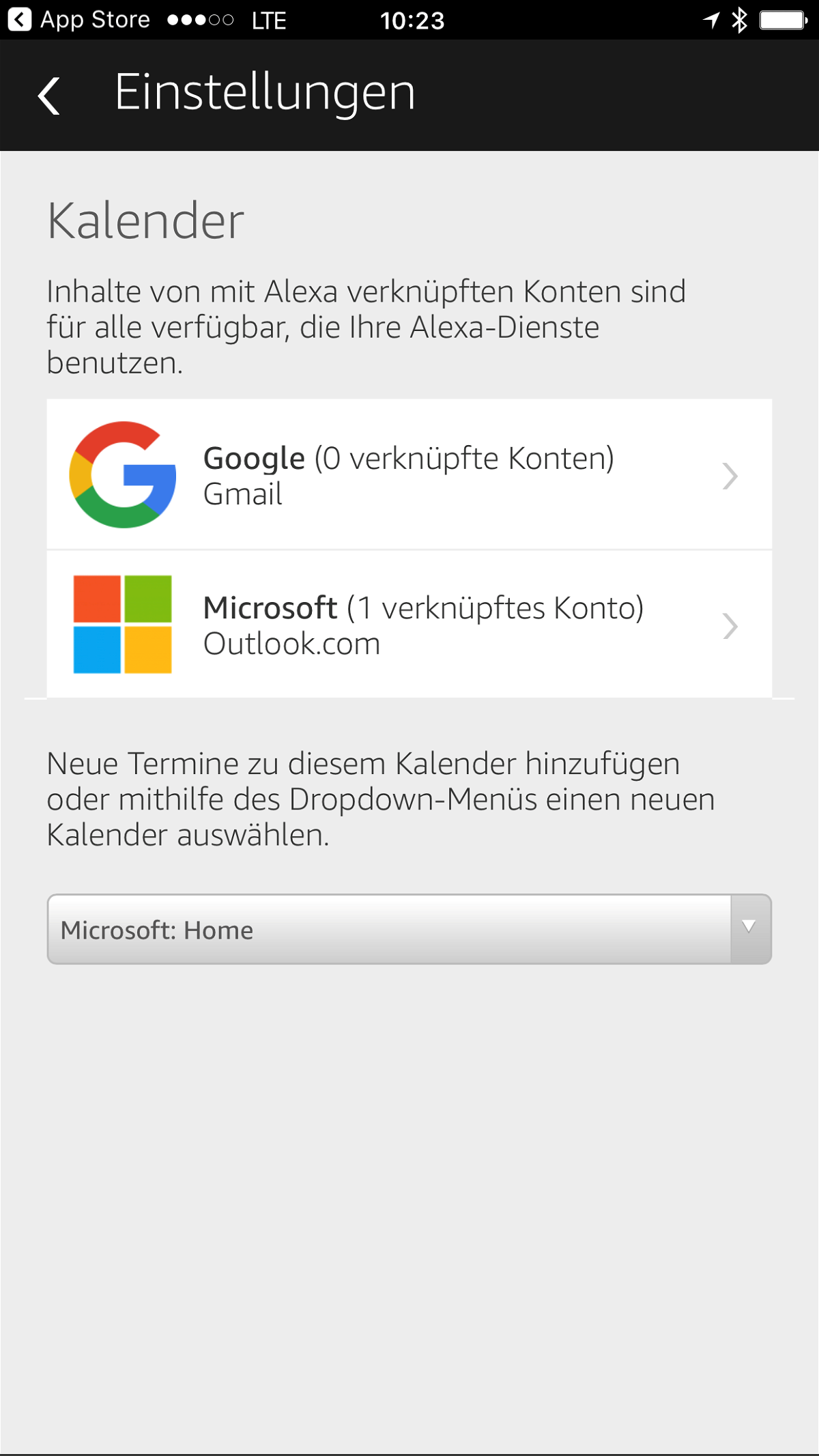
Bevor Sie die zahlreichen Alexa Kalenderbefehle nutzen können, müssen Sie zunächst Ihren Kalender mit Ihrem Alexa-Konto verknüpfen. Dies geschieht in der Alexa App:
- Öffnen Sie die Alexa App: Navigieren Sie zu den Einstellungen.
- Kalender: Wählen Sie "Kalender" aus.
- Konto hinzufügen: Hier können Sie verschiedene Kalenderkonten hinzufügen, beispielsweise von Google Kalender, Outlook, iCal und anderen kompatiblen Anbietern. Folgen Sie den Anweisungen auf dem Bildschirm, um die Verbindung herzustellen. Sie werden in der Regel aufgefordert, sich mit Ihren Anmeldeinformationen bei Ihrem Kalenderanbieter zu authentifizieren.
- Kalender auswählen: Nach der erfolgreichen Verbindung können Sie auswählen, welchen Kalender Alexa verwenden soll (falls Sie mehrere Kalender besitzen). Dies ist besonders wichtig, wenn Sie berufliche und private Termine getrennt verwalten.
Sobald die Verbindung steht, können Sie mit den Sprachbefehlen beginnen. Achten Sie darauf, dass Sie den Namen Ihres Kalenders korrekt angeben, wenn Sie mehrere Kalender verknüpft haben. Zum Beispiel: "Alexa, füge einen Termin zu meinem Google-Kalender hinzu."
Termin hinzufügen und bearbeiten:
Die Kernfunktion von Alexa im Kontext der Kalenderverwaltung ist das Hinzufügen und Bearbeiten von Terminen. Hier einige Beispiele für Sprachbefehle:
- "Alexa, füge einen Termin hinzu." Alexa wird Sie nach Datum, Uhrzeit, Titel und Beschreibung fragen. Sie können diese Informationen direkt im Anschluss nennen. Beispiel: "Alexa, füge einen Termin am Freitag um 14 Uhr für ein Meeting mit Herrn Müller hinzu."
- "Alexa, füge einen Termin am [Datum] um [Uhrzeit] mit dem Titel [Titel] hinzu." Diese präzisere Variante erlaubt es Ihnen, alle wichtigen Informationen direkt im Befehl zu nennen.
- "Alexa, erstelle einen Termin für [Aktivität] am [Datum] um [Uhrzeit] bis [Uhrzeit]." Hier können Sie auch die Dauer des Termins angeben.
- "Alexa, ändere meinen Termin am [Datum] um [Uhrzeit] auf [neue Uhrzeit]." So ändern Sie die Uhrzeit eines bestehenden Termins.
- "Alexa, verschiebe meinen Termin mit [Person] um eine Stunde nach hinten." Hier wird der Termin basierend auf dem angegebenen Kontext verschoben.
- "Alexa, lösche meinen Termin am [Datum] um [Uhrzeit]." Zum Löschen eines Termins.
- "Alexa, füge eine Erinnerung an meinen Termin mit [Person] hinzu." Eine nützliche Funktion, um zusätzlich an anstehende Termine erinnert zu werden.
Abfragen und Informationen einholen:
Alexa kann Ihnen auch wertvolle Informationen zu Ihren Terminen liefern:
- "Alexa, was steht heute an?" Zeigt Ihnen alle Termine für den aktuellen Tag an.
- "Alexa, was ist mein nächster Termin?" Gibt Ihnen Informationen zu Ihrem nächsten anstehenden Termin.
- "Alexa, was steht morgen an?" Zeigt Ihnen Ihre Termine für den nächsten Tag an.
- "Alexa, zeige mir meine Termine für nächste Woche." Gibt Ihnen einen Überblick über Ihre Termine für die kommende Woche.
- "Alexa, habe ich heute einen Termin?" Eine schnelle Abfrage, ob heute Termine geplant sind.
- "Alexa, lies mir meine Termine für [Datum] vor." Spezifische Abfrage für ein bestimmtes Datum.
- "Alexa, wie lange dauert mein Meeting mit [Person]?" Gibt die Dauer eines spezifischen Termins an.
Fortgeschrittene Funktionen und Tipps:
- Standortangaben: Integrieren Sie Standortangaben in Ihre Terminbeschreibungen, um beispielsweise Wegbeschreibungen zu erhalten. Beispiel: "Alexa, füge einen Termin am Montag um 10 Uhr für einen Arzttermin bei Dr. Schmidt in der Hauptstraße 12 hinzu."
- Wiederkehrende Termine: Alexa unterstützt die Erstellung wiederkehrender Termine. Beispiel: "Alexa, füge einen wöchentlichen Termin jeden Montag um 9 Uhr für mein Yoga hinzu." Geben Sie dabei die Wiederkehrmöglichkeit explizit an (täglich, wöchentlich, monatlich, jährlich).
- Mehrere Kalender: Wenn Sie mehrere Kalender verknüpft haben, spezifizieren Sie den Kalendernamen in Ihren Befehlen, um Verwechslungen zu vermeiden.
- Benutzerprofile: Nutzen Sie Benutzerprofile, um die Kalenderdaten verschiedener Familienmitglieder getrennt zu verwalten. Jeder Benutzer kann dann seine eigenen Termine über Alexa verwalten.
- Integration mit anderen Apps: Alexa kann mit anderen Apps interagieren. So können Sie beispielsweise direkt aus einem Termin heraus eine Wegbeschreibung in der Karten-App starten.
- Fehlerbehebung: Falls Alexa Ihre Befehle nicht versteht, versuchen Sie, die Anweisungen klarer und präziser zu formulieren. Achten Sie auf korrekte Grammatik und Aussprache. Überprüfen Sie auch die Verbindung zu Ihrem Kalender.
Schlussfolgerung:
Alexa bietet ein umfassendes und benutzerfreundliches System zur Kalenderverwaltung. Mit den richtigen Sprachbefehlen können Sie Ihre Zeit effektiv organisieren, Termine effizient verwalten und sich den Stress der Terminplanung ersparen. Die oben beschriebenen Befehle und Tipps helfen Ihnen, das volle Potenzial von Alexa für Ihre Zeitplanung auszuschöpfen. Experimentieren Sie mit verschiedenen Formulierungen und entdecken Sie die vielfältigen Möglichkeiten, die Ihnen Alexa bietet. Die kontinuierliche Weiterentwicklung von Alexa verspricht zukünftig noch mehr Funktionen und Verbesserungen im Bereich der Kalenderverwaltung. Nutzen Sie die Technologie, um Ihren Alltag zu vereinfachen und Ihre Produktivität zu steigern. Die Kombination aus Sprachsteuerung und intelligenter Organisation macht Alexa zu einem unverzichtbaren Helfer im modernen Leben. Mit etwas Übung werden Sie die Effizienzgewinne durch den Einsatz von Alexa für Ihre Kalenderverwaltung schnell zu schätzen wissen. Probieren Sie es aus und entdecken Sie die Vorteile der intelligenten Zeitplanung mit Amazon Alexa!






Abschluss
Daher hoffen wir, dass dieser Artikel wertvolle Einblicke in Alexa Kalenderbefehle: Die ultimative Anleitung zur Zeitverwaltung mit Amazon Alexa bietet. Wir schätzen Ihre Aufmerksamkeit für unseren Artikel. Bis zum nächsten Artikel!