Alexa Kalender einrichten: Der ultimative Guide für effizientes Zeitmanagement
Verwandte Artikel: Alexa Kalender einrichten: Der ultimative Guide für effizientes Zeitmanagement
Einführung
Bei dieser feierlichen Gelegenheit freuen wir uns, in das das faszinierende Thema rund um Alexa Kalender einrichten: Der ultimative Guide für effizientes Zeitmanagement vertiefen. Lassen Sie uns interessante Informationen zusammenfügen und den Lesern frische Perspektiven bieten.
Table of Content
Alexa Kalender einrichten: Der ultimative Guide für effizientes Zeitmanagement
Alexa, Ihr intelligenter Sprachassistent, kann weit mehr als nur Musik abspielen und Witze erzählen. Ein besonders nützliches Feature ist die Integration mit Ihren Kalendern, die Ihnen ein deutlich effizienteres Zeitmanagement ermöglicht. Dieser umfassende Guide erklärt Ihnen Schritt für Schritt, wie Sie Ihren Kalender mit Alexa verbinden und die vielfältigen Funktionen optimal nutzen können. Von der einfachen Terminerinnerung bis hin zur komplexen Terminplanung – wir zeigen Ihnen alle Möglichkeiten.
Welche Kalenderdienste unterstützt Alexa?
Bevor wir mit der Einrichtung beginnen, sollten Sie wissen, welche Kalenderdienste Alexa unterstützt. Die Kompatibilität variiert je nach Gerät und Softwareversion, aber im Allgemeinen werden die gängigsten Anbieter unterstützt, darunter:
- Google Kalender: Einer der beliebtesten Kalenderdienste weltweit, nahtlos integrierbar mit Alexa.
- Outlook Kalender (Microsoft 365): Für Nutzer von Microsoft-Produkten eine ideale Lösung.
- iCloud Kalender: Für Apple-Nutzer eine praktische Integration mit dem bestehenden Ökosystem.
- Amazon Kalender: Der eigene Kalender von Amazon, der direkt mit Alexa verbunden ist.
Es ist wichtig zu beachten, dass die Funktionen und die Art der Integration je nach Kalenderanbieter leicht variieren können. Einige Anbieter bieten möglicherweise eine umfassendere Integration als andere. Überprüfen Sie vor der Einrichtung, ob Ihr bevorzugter Kalenderdienst von Alexa unterstützt wird.
Schritt-für-Schritt-Anleitung zur Kalenderverbindung:
Die genaue Vorgehensweise zur Kalenderverbindung hängt von Ihrem verwendeten Gerät und der Alexa-App ab. Die folgenden Schritte stellen eine allgemeine Anleitung dar, die jedoch je nach Kontext leicht abweichen kann:
-
Alexa-App öffnen: Starten Sie die Alexa-App auf Ihrem Smartphone oder Tablet.
-
Geräte auswählen: Wählen Sie das Alexa-Gerät aus, mit dem Sie den Kalender verbinden möchten (z.B. Echo Dot, Echo Show).
-
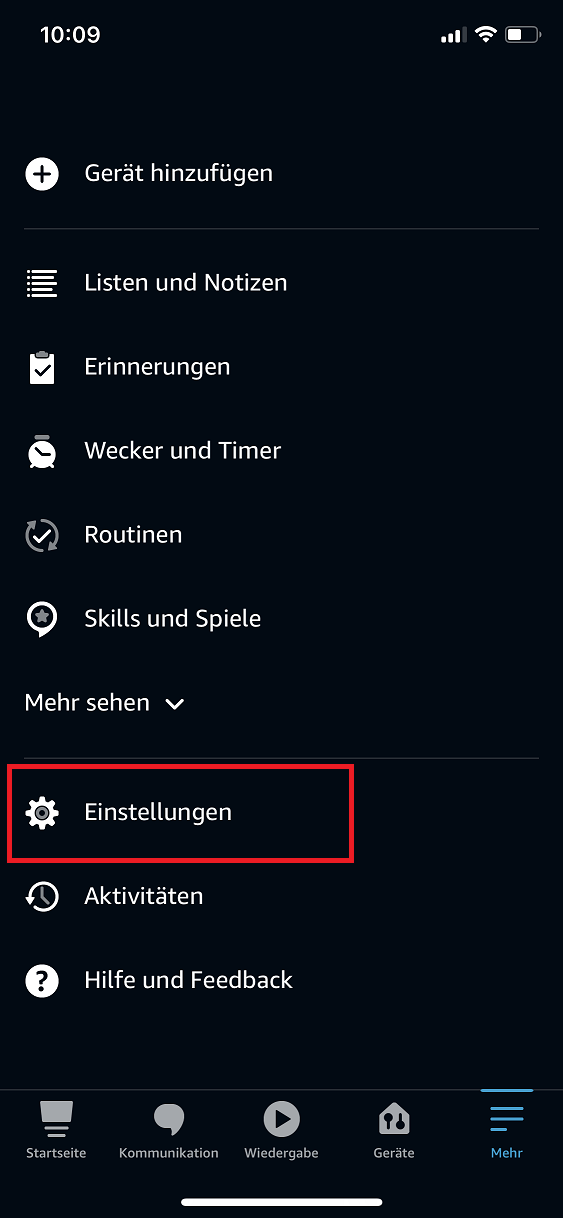
Einstellungen aufrufen: Tippen Sie auf das Gerätesymbol und dann auf "Einstellungen".
-
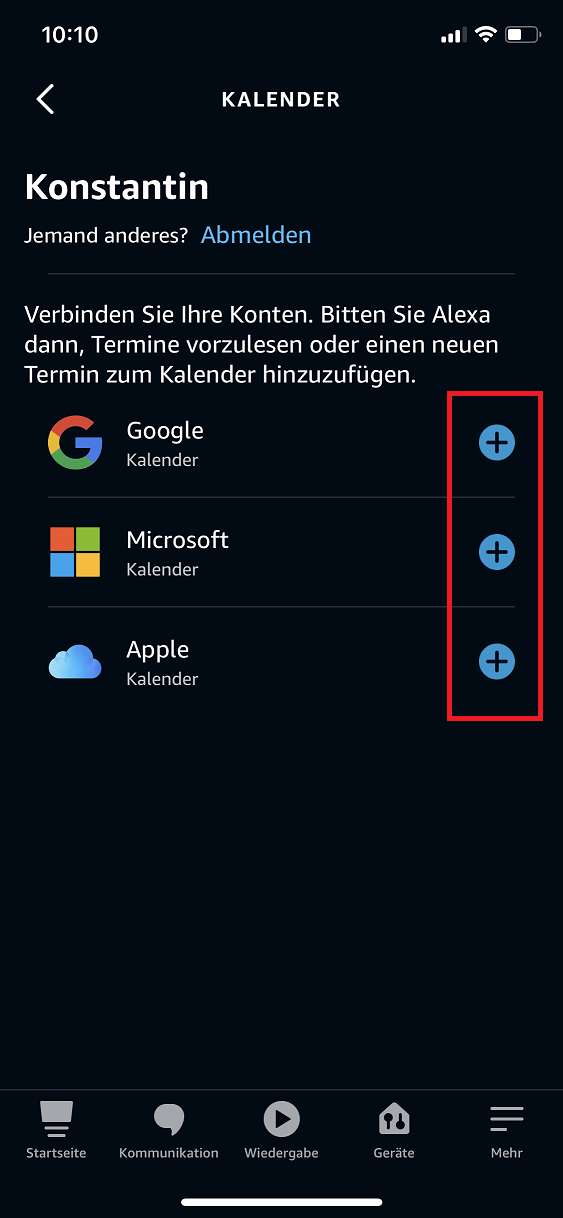
Kalender auswählen: Suchen Sie nach der Option "Kalender" oder "Kalenderverbindungen". Die genaue Bezeichnung kann je nach App-Version variieren.
-
Kalenderdienst hinzufügen: Wählen Sie den Kalenderdienst aus, den Sie mit Alexa verbinden möchten (z.B. Google Kalender, Outlook Kalender).
-
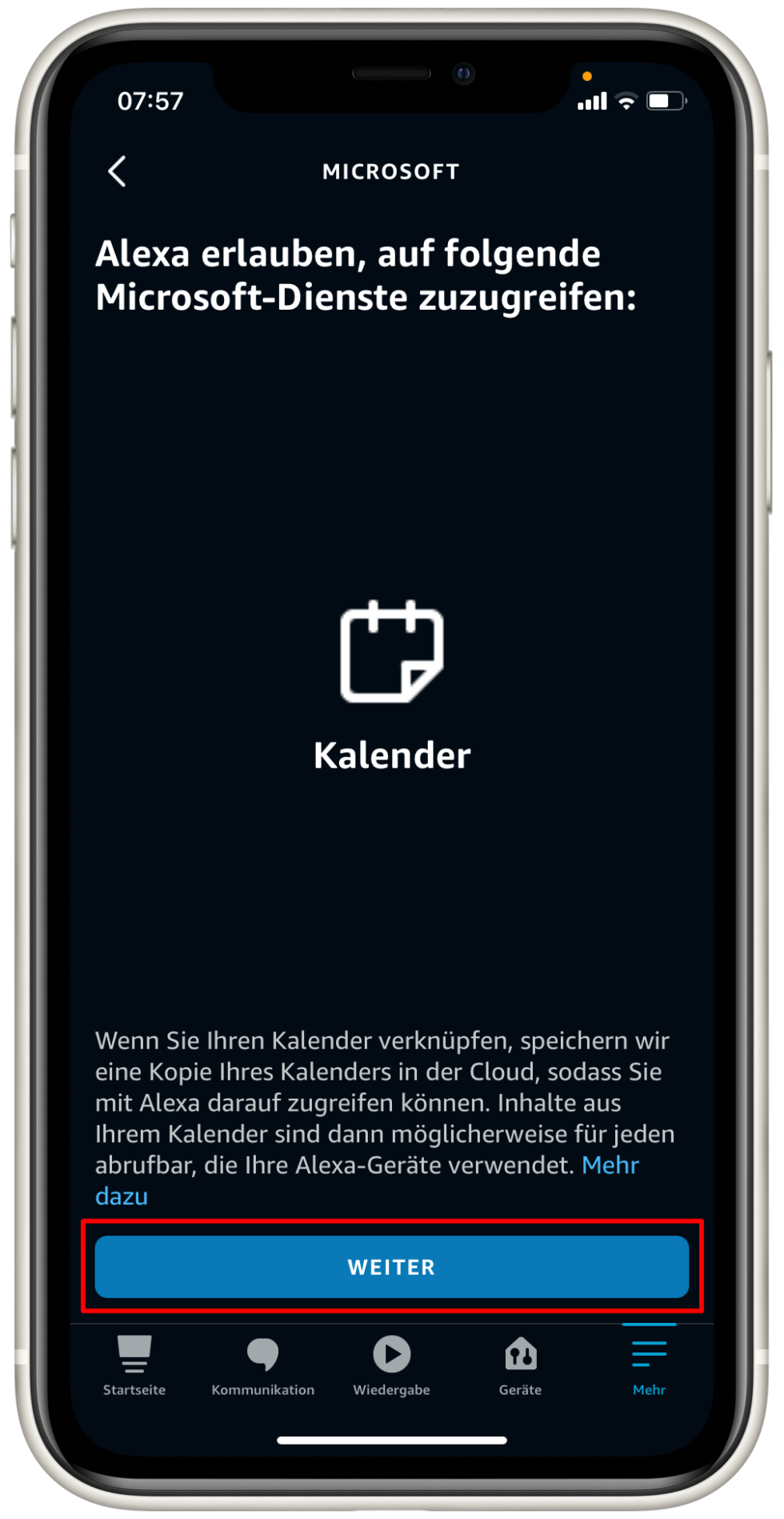
Anmeldedaten eingeben: Sie werden aufgefordert, sich mit Ihren Anmeldedaten bei Ihrem Kalenderdienst anzumelden. Dies ist notwendig, um Alexa Zugriff auf Ihre Kalenderdaten zu gewähren.
-
Berechtigungen erteilen: Achten Sie darauf, die notwendigen Berechtigungen zu erteilen, damit Alexa auf Ihre Kalenderdaten zugreifen kann. Dies umfasst in der Regel das Lesen und Anzeigen von Terminen.
-
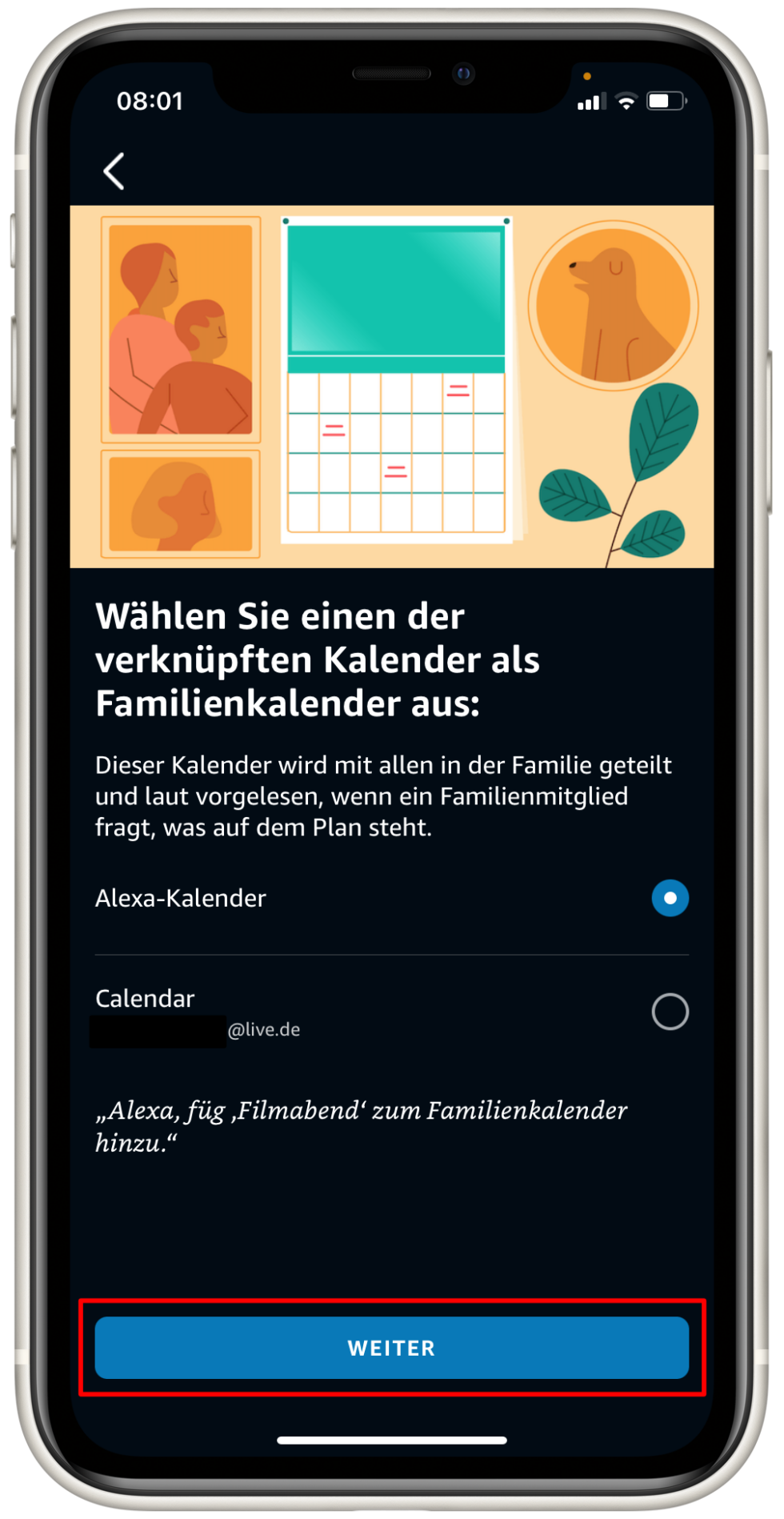
Kalender auswählen (falls nötig): Bei einigen Anbietern haben Sie die Möglichkeit, auszuwählen, welche Kalender mit Alexa synchronisiert werden sollen. Dies ist besonders nützlich, wenn Sie mehrere Kalender verwenden (z.B. für Arbeit, Privatleben usw.).
-
Synchronisierung überprüfen: Nach der erfolgreichen Verbindung sollten Ihre Kalenderdaten mit Alexa synchronisiert werden. Dies kann einige Minuten dauern.
Funktionen und Nutzungsmöglichkeiten:
Sobald Ihr Kalender mit Alexa verbunden ist, stehen Ihnen zahlreiche Funktionen zur Verfügung:
-
Terminabfragen: Fragen Sie Alexa nach Ihren Terminen für heute, morgen oder ein bestimmtes Datum ("Alexa, was steht heute auf meinem Kalender?").
-
Terminerstellung: Erstellen Sie neue Termine direkt per Sprachbefehl ("Alexa, füge einen Termin für morgen um 10 Uhr hinzu: Meeting mit Herrn Müller"). Geben Sie dabei möglichst präzise Informationen an, wie Datum, Uhrzeit, Thema und gegebenenfalls Ort.
-
Terminänderungen: Ändern Sie bestehende Termine per Sprachbefehl ("Alexa, verschiebe meinen Termin mit Herrn Müller auf 11 Uhr").
-
Terminlöschung: Löschen Sie Termine, die nicht mehr aktuell sind ("Alexa, lösche meinen Termin am Freitag").
-
Erinnerungen: Lassen Sie sich von Alexa an anstehende Termine erinnern ("Alexa, erinner mich morgen um 9 Uhr an das Arzttermin"). Sie können die Erinnerungszeiten individuell einstellen.
-
Tagesübersicht: Verwenden Sie Geräte mit Display, um sich eine visuelle Übersicht über Ihre Termine anzeigen zu lassen ("Alexa, zeige mir meinen Kalender").
-
Mehrere Kalender verwalten: Wenn Sie mehrere Kalender mit Alexa verbunden haben, können Sie gezielt nach Terminen in einem bestimmten Kalender fragen ("Alexa, was steht heute in meinem Arbeitskalender?").
Fehlerbehebung und Tipps:
-
Verbindungsprobleme: Stellen Sie sicher, dass Sie eine stabile Internetverbindung haben und dass Ihre Anmeldedaten korrekt sind. Starten Sie gegebenenfalls Ihr Alexa-Gerät und Ihre Alexa-App neu.
-
Keine Termine angezeigt: Überprüfen Sie die Synchronisierungseinstellungen und vergewissern Sie sich, dass die richtigen Kalender ausgewählt sind. Prüfen Sie auch, ob Ihr Kalenderdienst aktuell ist und ob alle notwendigen Berechtigungen erteilt wurden.
-
Ungenaue Spracherkennung: Formulieren Sie Ihre Sprachbefehle so klar und präzise wie möglich. Je genauer Ihre Anweisungen sind, desto besser kann Alexa Ihre Wünsche verstehen und umsetzen.
-
Datenschutz: Seien Sie sich der Datenschutzimplikationen bewusst, wenn Sie Ihre Kalenderdaten mit Alexa teilen. Lesen Sie die Datenschutzrichtlinien von Amazon und Ihres Kalenderdienstes sorgfältig durch.
Fazit:
Die Integration Ihres Kalenders mit Alexa bietet einen erheblichen Mehrwert für Ihr Zeitmanagement. Durch die einfache Sprachsteuerung können Sie Termine effizient erstellen, verwalten und sich daran erinnern lassen. Mit etwas Übung und dem Verständnis der verschiedenen Funktionen können Sie die Vorteile dieser Integration voll ausschöpfen und Ihr Leben organisierter gestalten. Dieser Guide hat Ihnen die wichtigsten Schritte zur Einrichtung und die vielfältigen Nutzungsmöglichkeiten aufgezeigt. Nutzen Sie die Möglichkeiten und erleben Sie die Vorteile eines intelligenten, sprachgesteuerten Kalendersystems. Probieren Sie es aus – Sie werden begeistert sein!



Abschluss
Daher hoffen wir, dass dieser Artikel wertvolle Einblicke in Alexa Kalender einrichten: Der ultimative Guide für effizientes Zeitmanagement bietet. Wir hoffen, dass Sie diesen Artikel informativ und nützlich finden. Bis zum nächsten Artikel!